
尼日利亚VS葡萄牙直播_尼日利亚VS葡萄牙比赛高清免费在线直播_尼日利亚VS葡萄牙无插件在线观看视频
2026-06-10

[TOC]
*****
# 分析维度
*****
——查看分析的角度。
——分析维度是指察看事件指标分析结果的不同角度,这样可以更加精细化的分析数据。
——分析维度分成三大类型:
* **总体**:直接使用事件指标分析结果本身来察看,总体本身就是数字类型**事件属性**:
* 任何事件属性都可以作为分析维度**用户属性**;
* 任何用户属性都可以作为分析维度如果事件或者联系人属性是**非数字型**,那么维度的取值就是属性值中的枚举值;
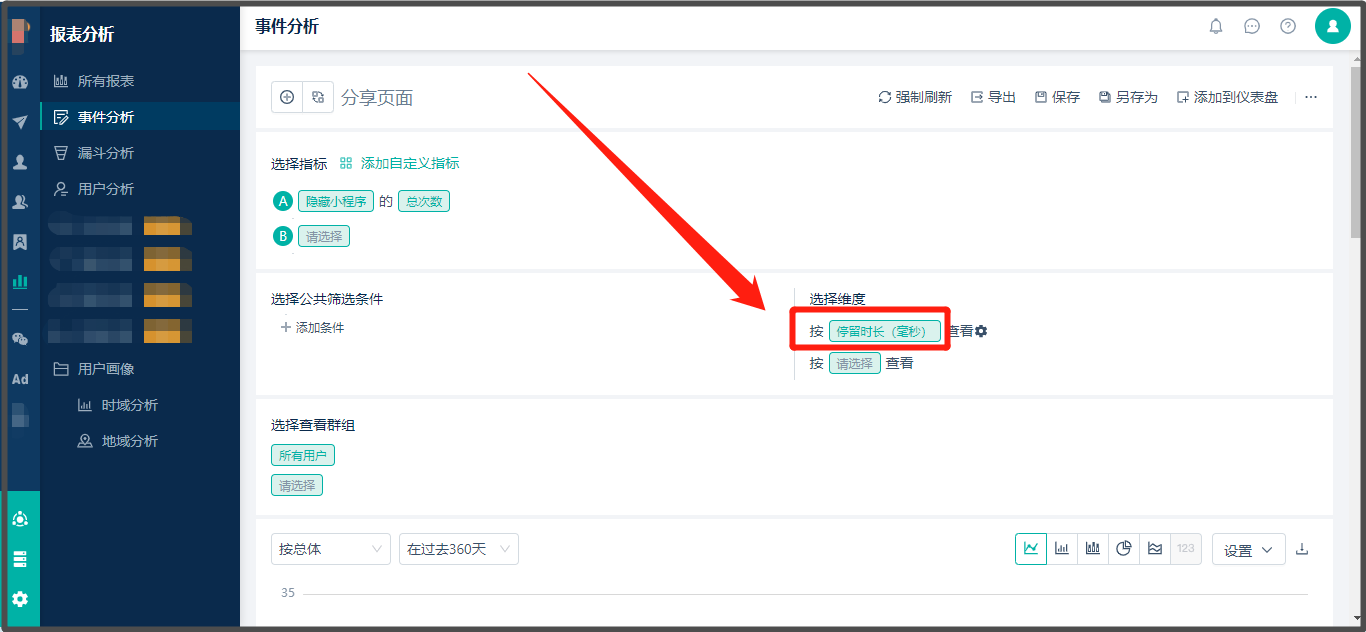
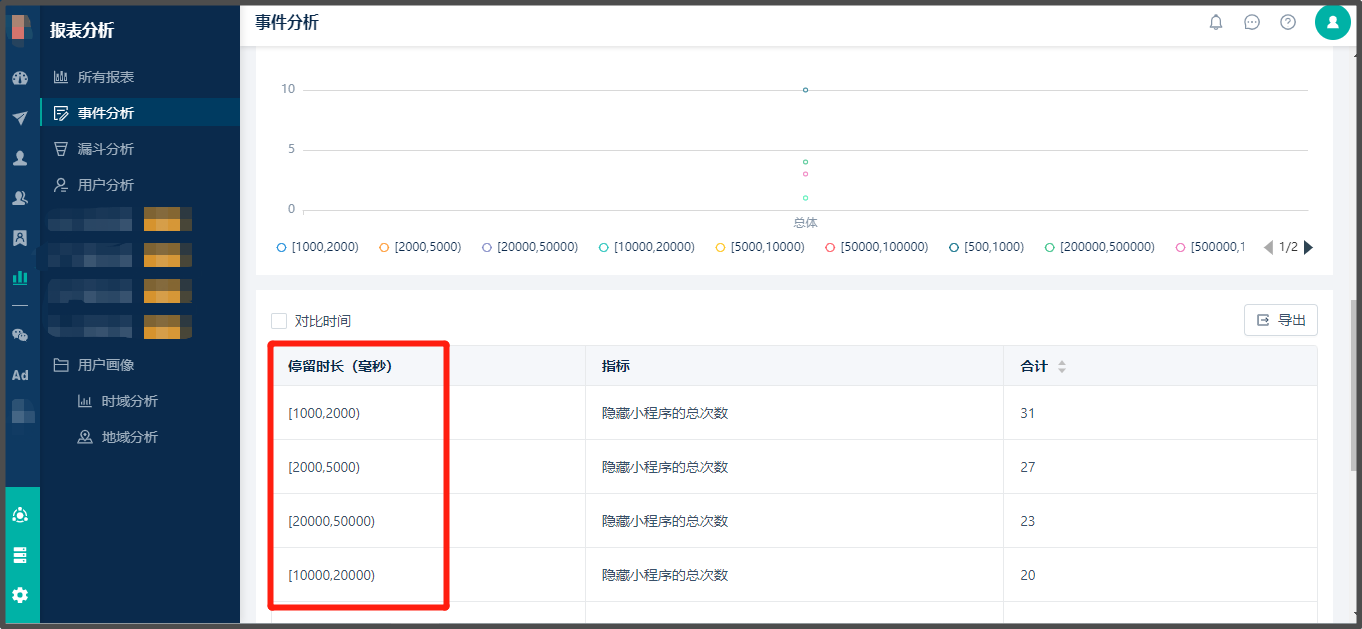
* 如果是**数字型**,那么维度的取值就是数字的取值范围区间,可在[Linkflow](https://app.linkflowtech.com/)中进行配置。
* 可以有多个分析维度,当有多个分析维度的时候,那么查看的角度就是这些维度的笛卡尔积。
* 注:如果选择【停留时长】,时长单位为【毫秒】
*****
# 如何创建新建事件分析报表
*****
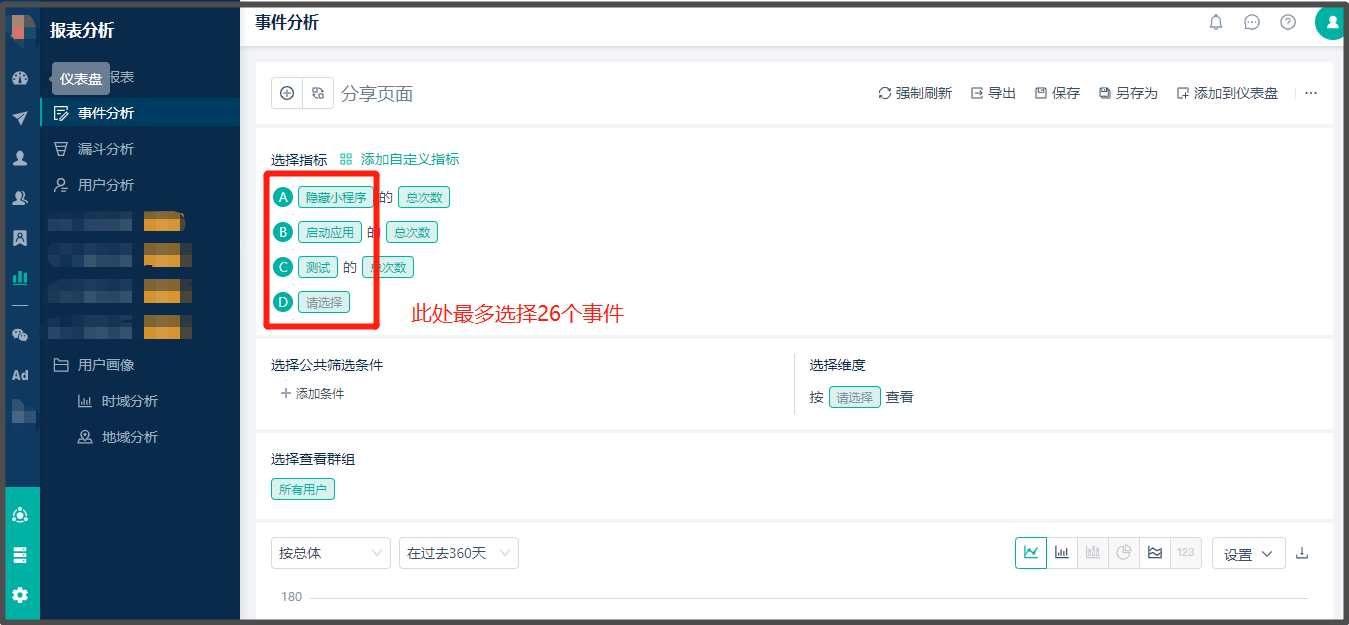
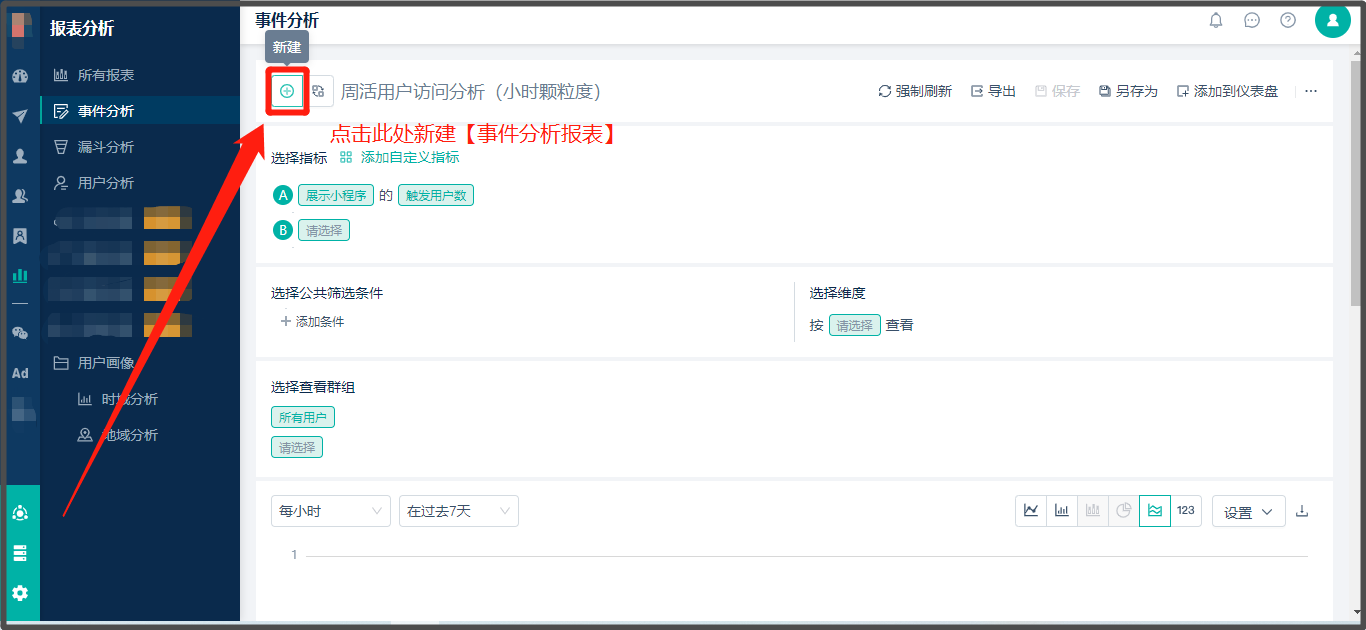
* 路径【报表分析】-【事件分析】进入事件分析界面。
**注:最多输入26个自定义事件,超过后无法选择!**
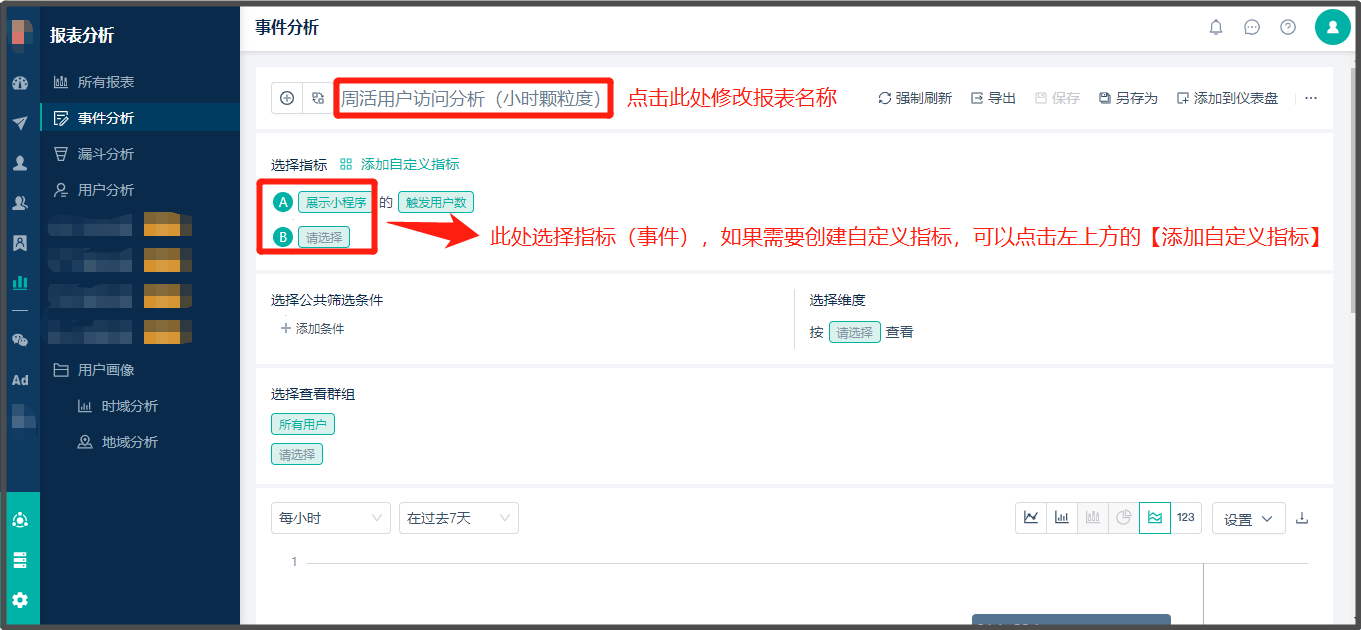
* 新建【事件分析报表】请点击右上角【创建事件分析】按钮进入新建页面,具体操作如下:
1. 输入您的【事件分析报表】名字
2. 选择事件及指标,可以对每个指标添加自己的筛选条件,筛选条件可以有多个,多个之间运算可以是与和或
3. 选择事件分析报表的分析维度。
如果分析维度选择的是数字型,那么维度的取值就是数字的取值范围区间,可点击分组按钮对数字进行分区间操作
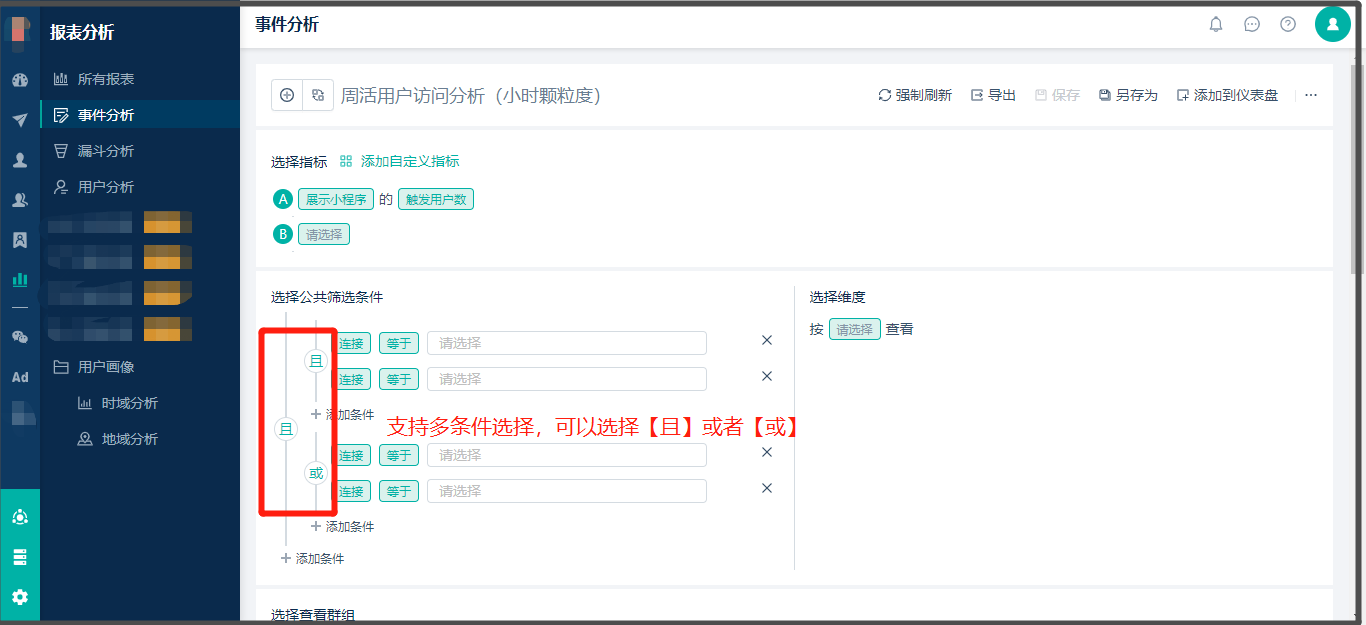
4. 默认对所选事件的所有数据进行分析,也可在【添加公共筛选条件】按钮中选择事件的过滤条件,限制进入分析的事件数据。
* 注:筛选条件可以有多个,多个之间运算可以是【且】和【或】!
5. 选择查看标签组。
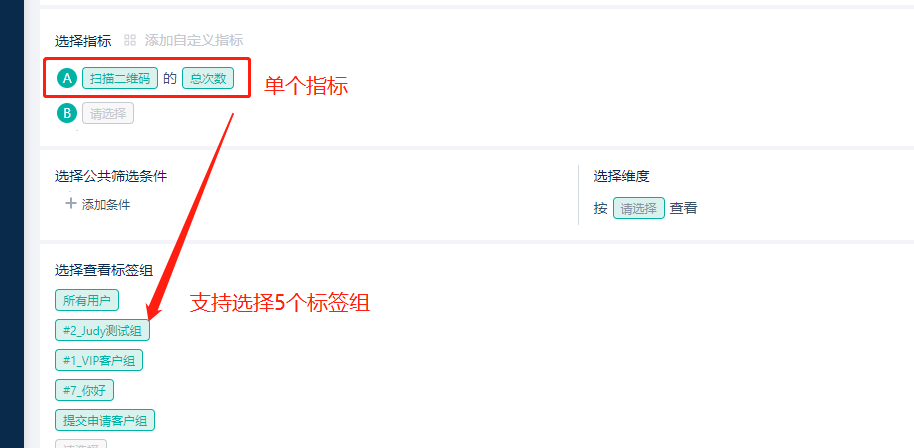
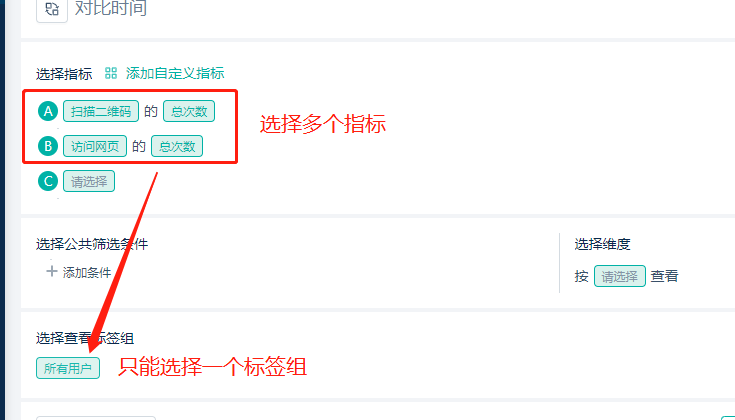
——默认的标签组为所有用户,如果只想查看某一标签组的数据,可在此选择标签组(【静态组】、【动态组】、【前置标签组】),同时也可以选择其他的标签组进行对比分析(最多选择5个标签组)。
* 注:
1. 如果指标选择多个,那么标签组只能选择一个!
2. 如果该标签组里面没有用户,那么在【查看标签组】中无法选择此标签组!
6. 完成所有设置好后,点击右下角保存,[Linkflow](https://app.linkflowtech.com/)会保存设置好的事件分析报表。
# 修改和查看事件塞尔塔赛事预测
最终的图表会按照所选的维度进行分组,按照所选的日期范围和粒度展示为图表。
## 设置自定义指标
*****
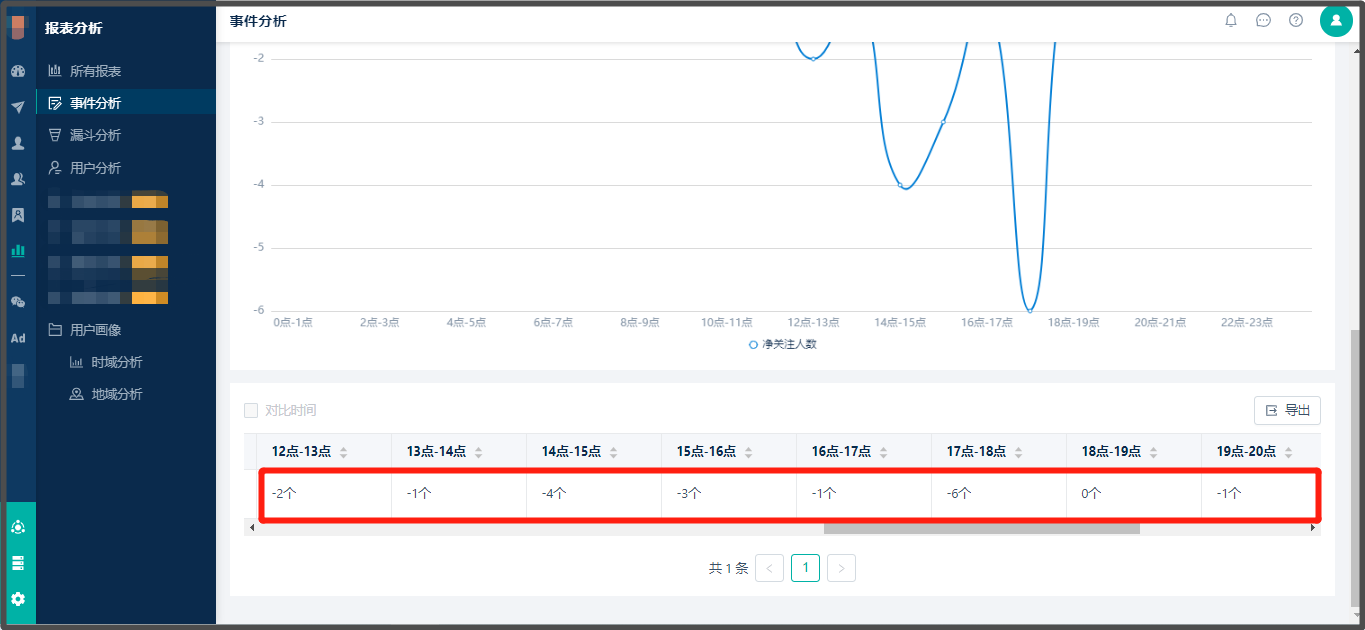
除了事件相关指标外,系统也支持自定义指标公式,创建无法通过选择事件得出的指标,比如:净关注人数=关注公众号人数-取消关注公众号人数 等指标。具体操作见下图:
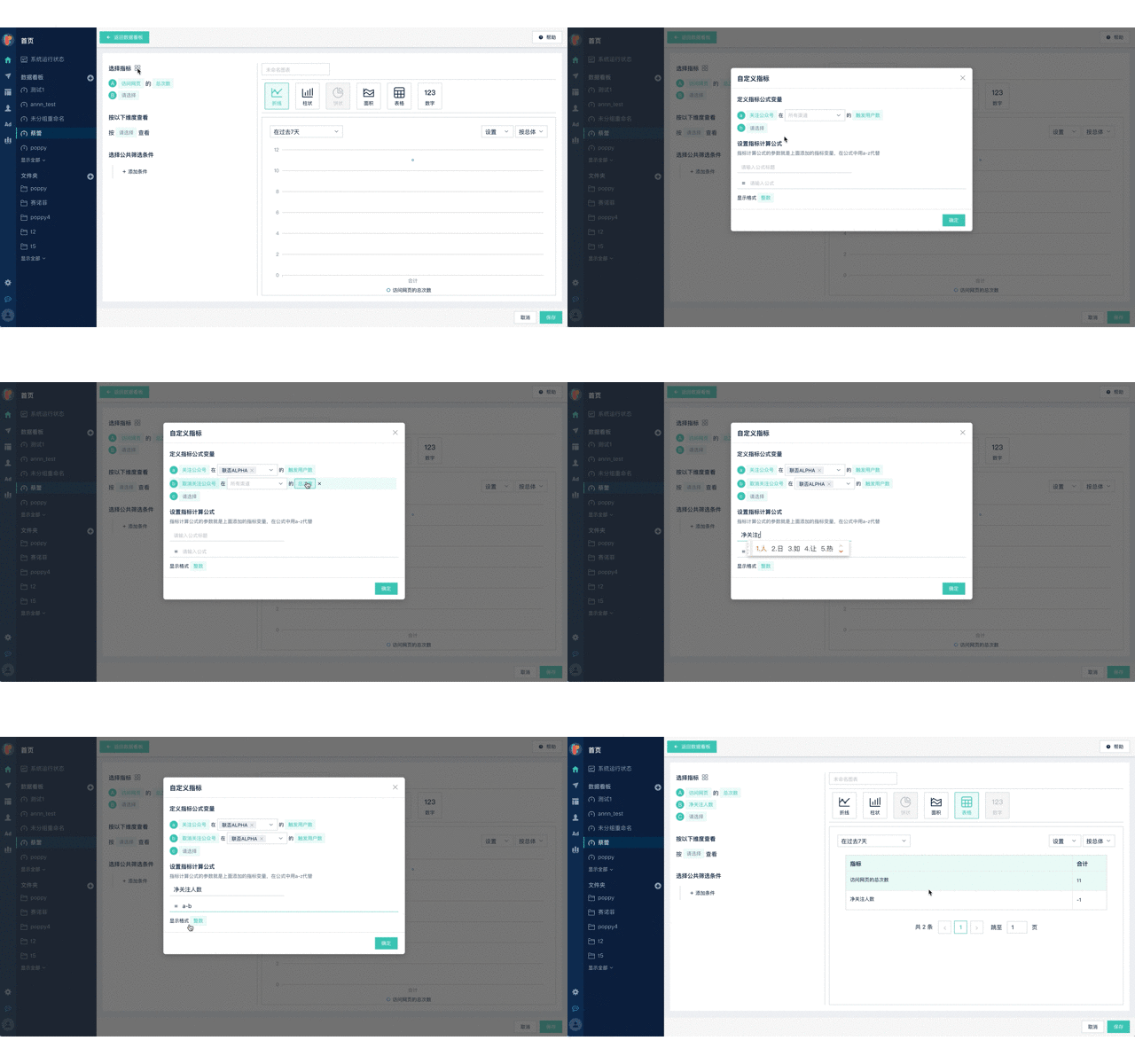
* 创建自定义指标有三个步骤:
1. 定义变量。变量为需要进行计算的事件的指标,比如a=关注公众号人数、b=取消关注公众号人数
2. 输入自定义变量名称,如“净关注人数”,输入指标公式,如“a-b”
3. 选择格式,指标展示格式有三种选项:整数、小数、百分比,可按需选择
4. 输入单位,可自有输入10个字符以内的单位,如“ 万”、“ 元”等,该单位会在报表分析和仪表盘中显示在指标数字之后。
5. 点击确定后,可以查看到【自定义指标】的数据
您也可以点击【自定义指标】后的编辑按钮,重新编辑【自定义指标】,具体操作见下图:

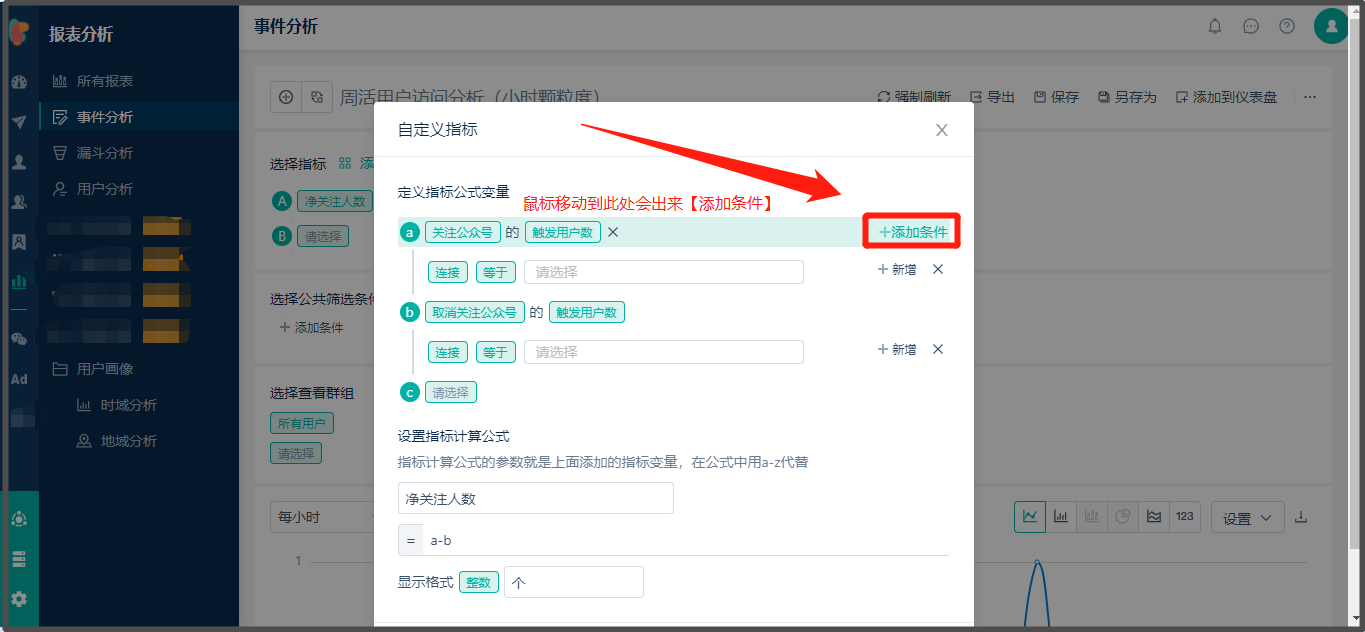
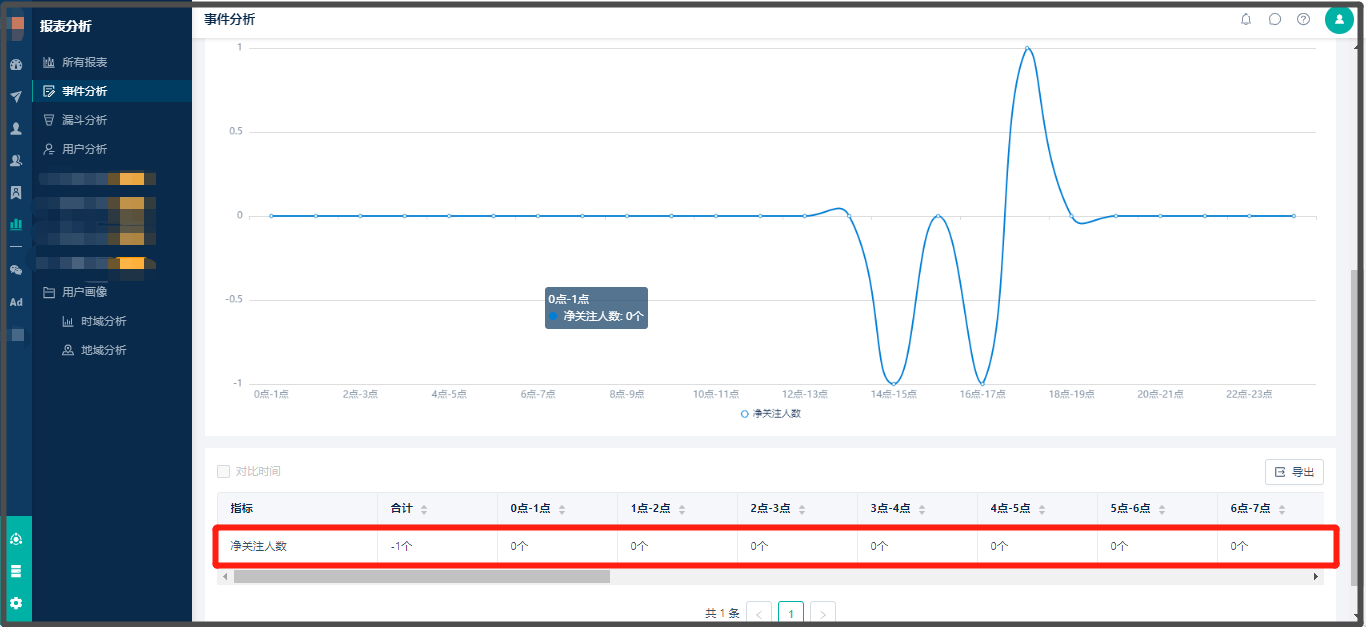
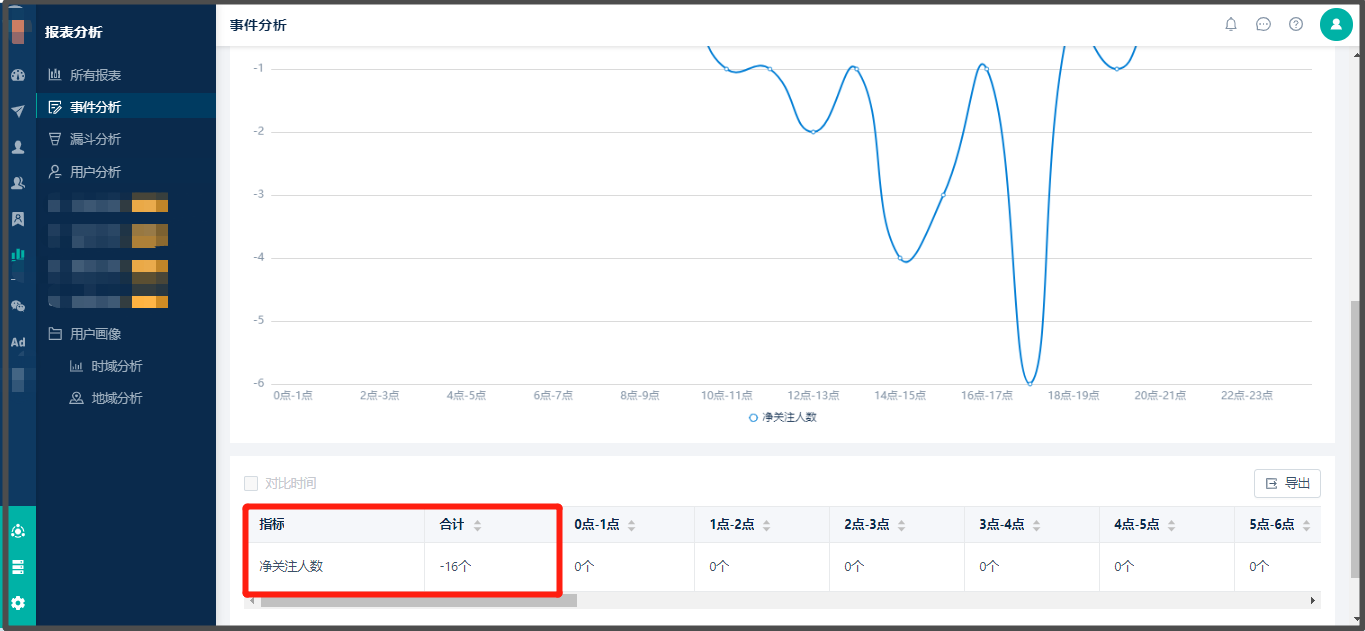
* 请注意:【自定义指标】的计算,是基于每个变量的时间切片粒度上数据的计算,所有最终可能到会在表格中看到合计数据不等于时间切片粒度数据的汇总。
如定义了【自定义指标】=关注人数【-2】,则【自定义指标】的合计为关注人数【-2】,而非关注人数【-2】时间切片数。
### 创建聚合分组
当选择的维度是联系人或事件的【国家】、【省份】或者【城市】时,可以将某几个省份或者城市聚合成一个大的分组,如将某十个城市分组聚合成“10个关键城市”分组,具体操作见下图:
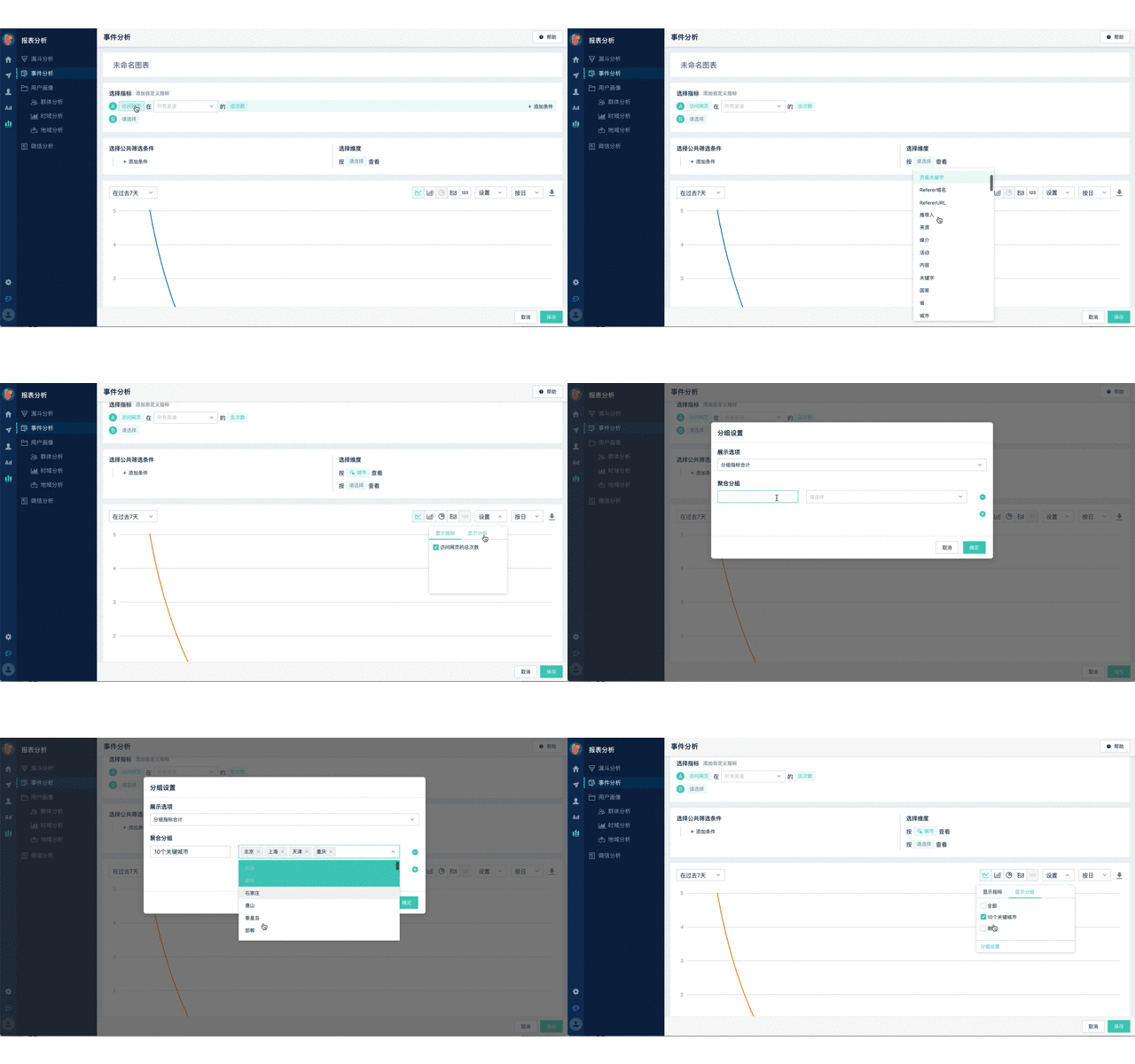
* 注意:
1. 如果选择【国家】、【省份】、【城市】之外的维度时,是不可以创建聚合分组的;
2. 如果同时有两个维度,如按照国家+城市的维度进行查看,也是不可以创建聚合分组的。
3. 聚合分组可选择的【省份】、【城市】是固定的,而非联系人或事件的省份城市属性值的分组,所以如果联系人或事件的【省份】、【城市】属性值不合法,是无法统计在聚合分组中的。
4. 以下是聚合分组可选数据说明。
|维度| 聚合分组可选数据|
| --- | --- |
| 国家 | 中国、其他国家 |
| 城市 | 直辖市+城市 |
| 省份 | 直辖市+省份 |
### 查看分组占比
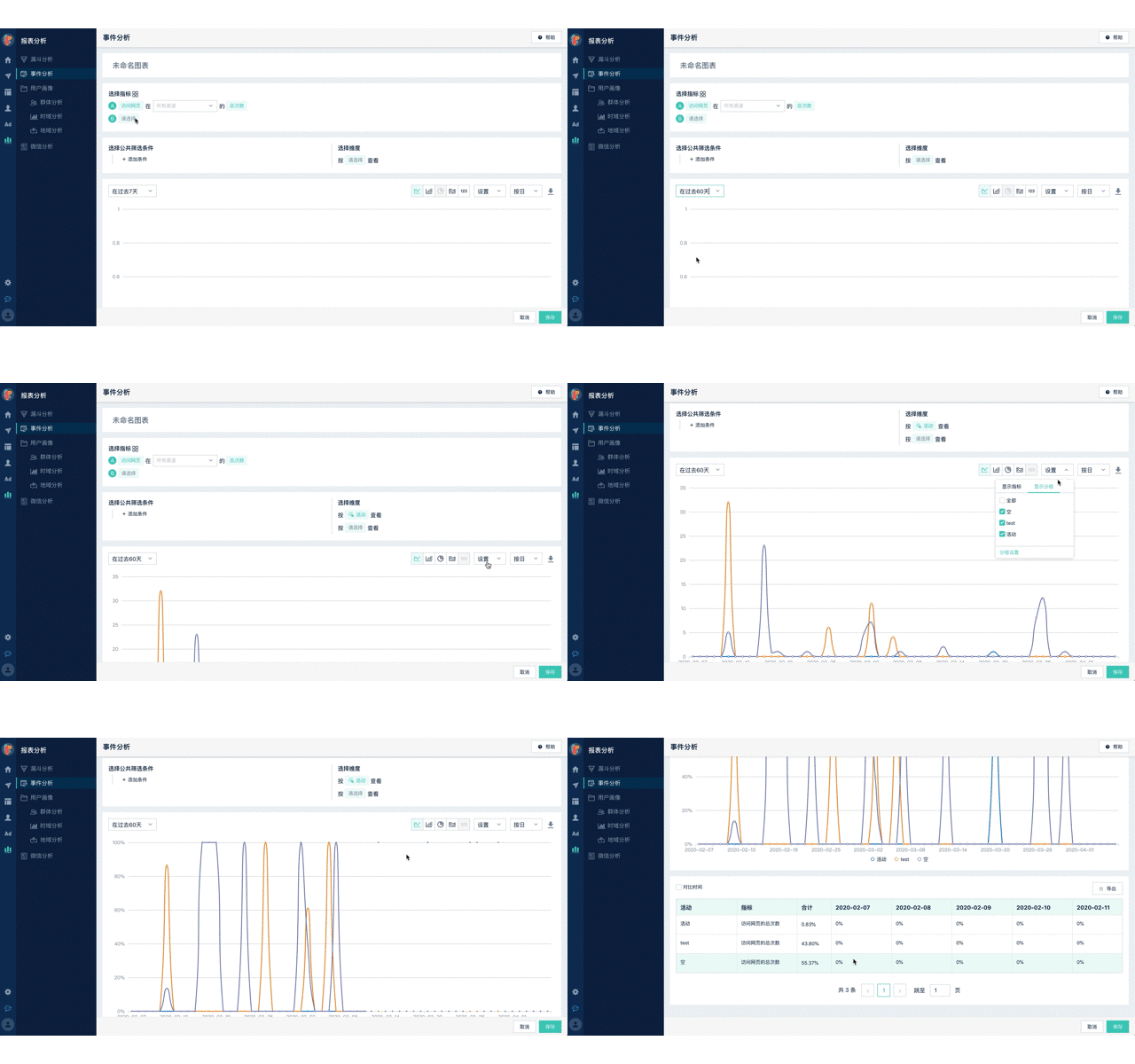
如果有报表中添加了维度,系统默认按照此维度下每个分组的指标合计数字进行展示。可以进行分组设置,图表就可以按照分组指标占比进行展示,具体操作见下图:
### 查看对比数据
当选择对比日期时,可以对比自定义日期范围内的对比指标表现.

# 导出数据
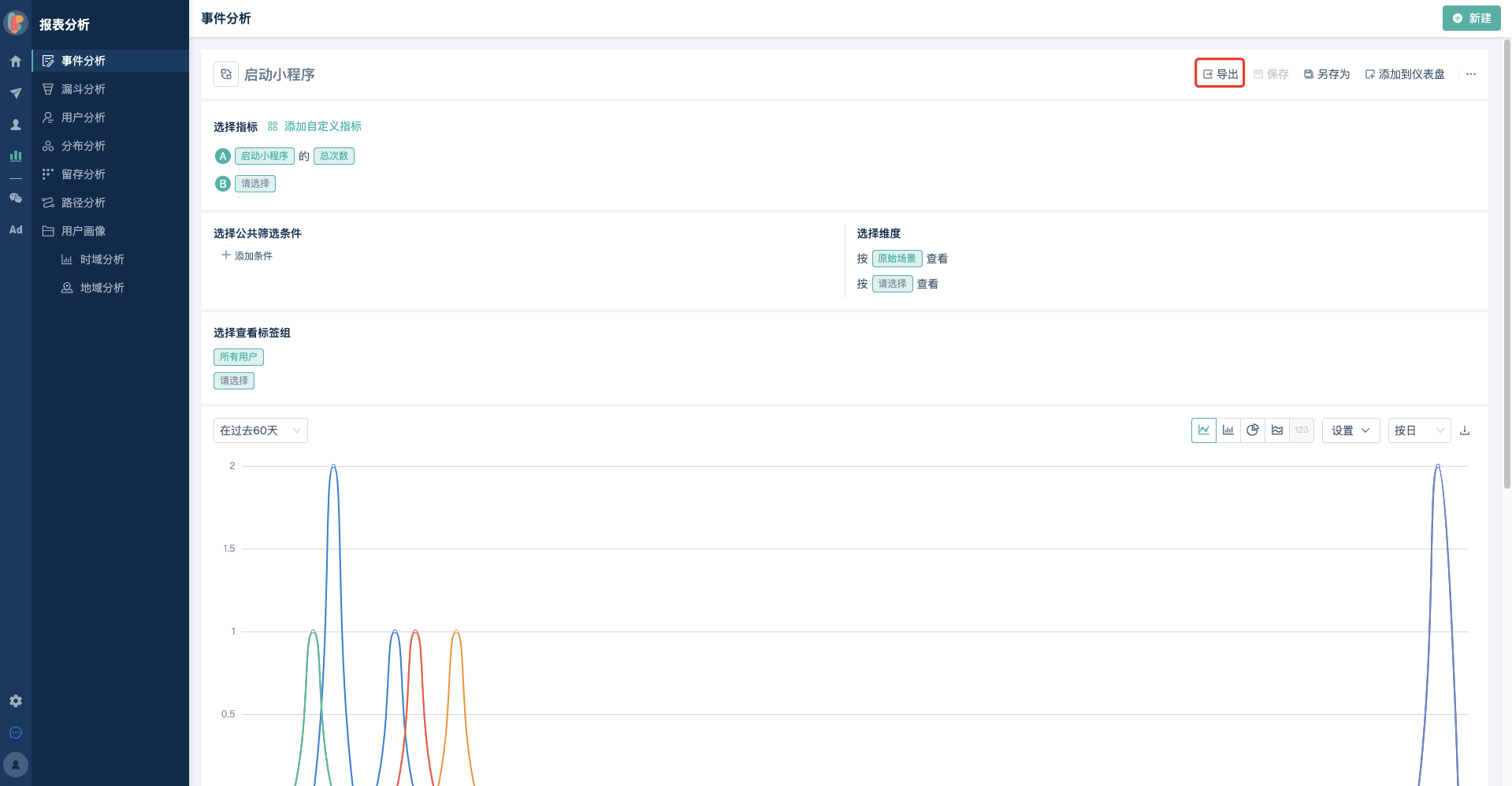
如果现有事件分析提供的数据展示方式无法满足更复杂的计算或展示要求,您可以点击导出数据,将数据导出后,在Excel中进行加工。点击导出按钮后,如果发现无法下载,原因可能是弹窗被拦截,需要手动点允许弹窗。
导出分为两种方式的导出:前端计算结果导出、后端计算明细导出。前端计算结果包含了对比时间、聚合分组、标签组的对比;后端计算明细不包含对比时间、聚合分组的二次计算,但是后端导出的数据条数不受页面的限制,最多可以导出4000条分组数据。
前端计算结果导出

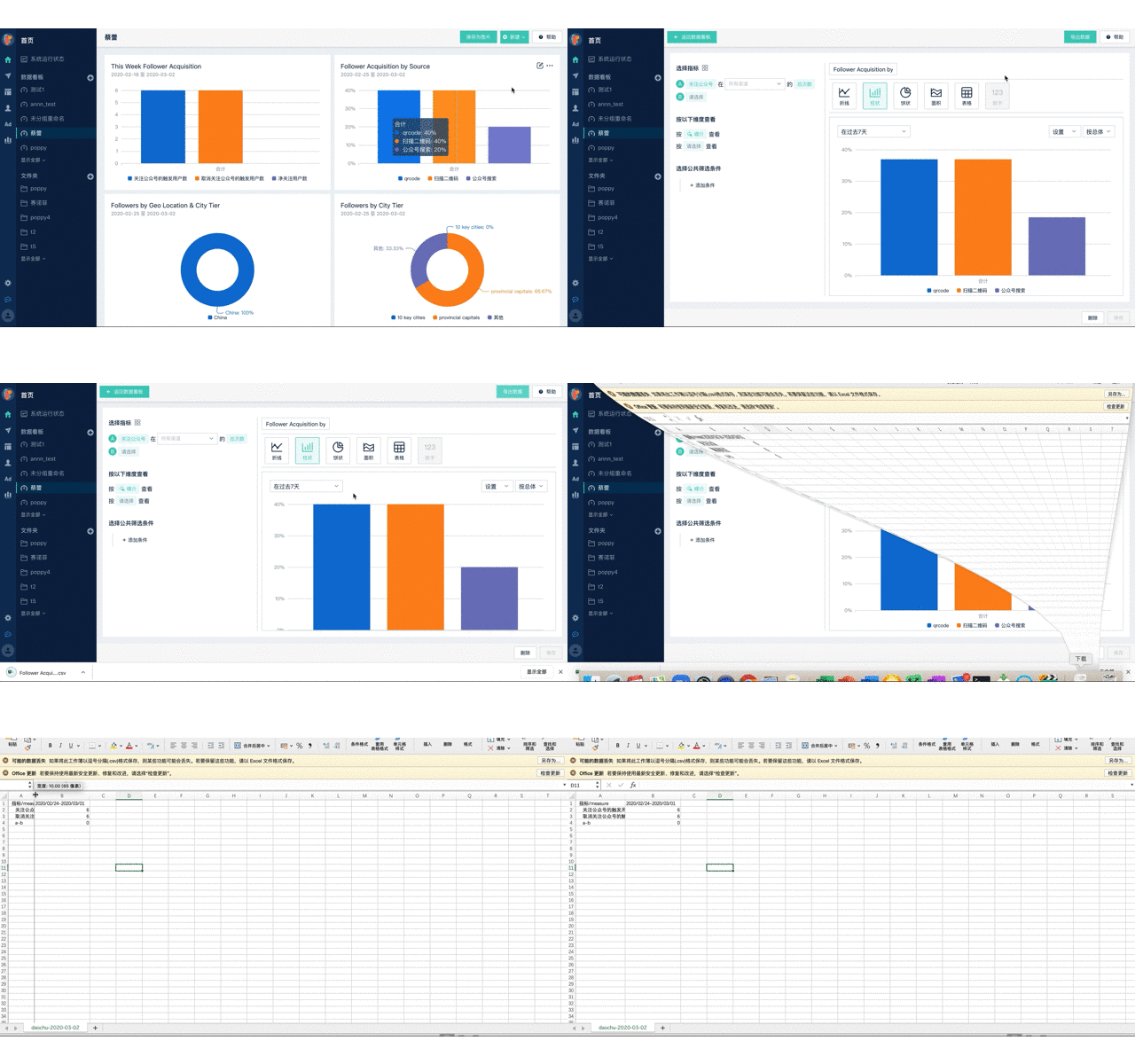
后端计算明细导出,可根据zip包里面的文件名确认分析,文件名格式【指标名称】-【对比标签组】-【报表查询时间范围】
# 事件分析管理
## 查看历史事件分析
点击事件分析名称前面的icon,可搜索或直接选择保存过的历史事件分析

## 复制事件分析
在事件分析查看页面,点击"另存为"按钮,系统会将当前查看事件分析复制一份。可在新复制的事件分析上继续进行编辑、保存等操作。

## 将事件分析添加到仪表盘
有两种方式可将分析添加到仪表盘
1. 在仪表盘中直接添加事件分析
2. 点击事件分析查看页面上的“添加到仪表盘”按钮
注意:一个事件分析在仪表盘只能添加一次,但是可以被添加到多个仪表盘

## 删除事件分析
可在事件分析查看页面点击“删除”按钮,删除当前事件分析。删除事件分析,也会将仪表盘中的相关图表也一并删除。